

Darstellung
Anamnese-Fragebögen erstellen und bearbeiten
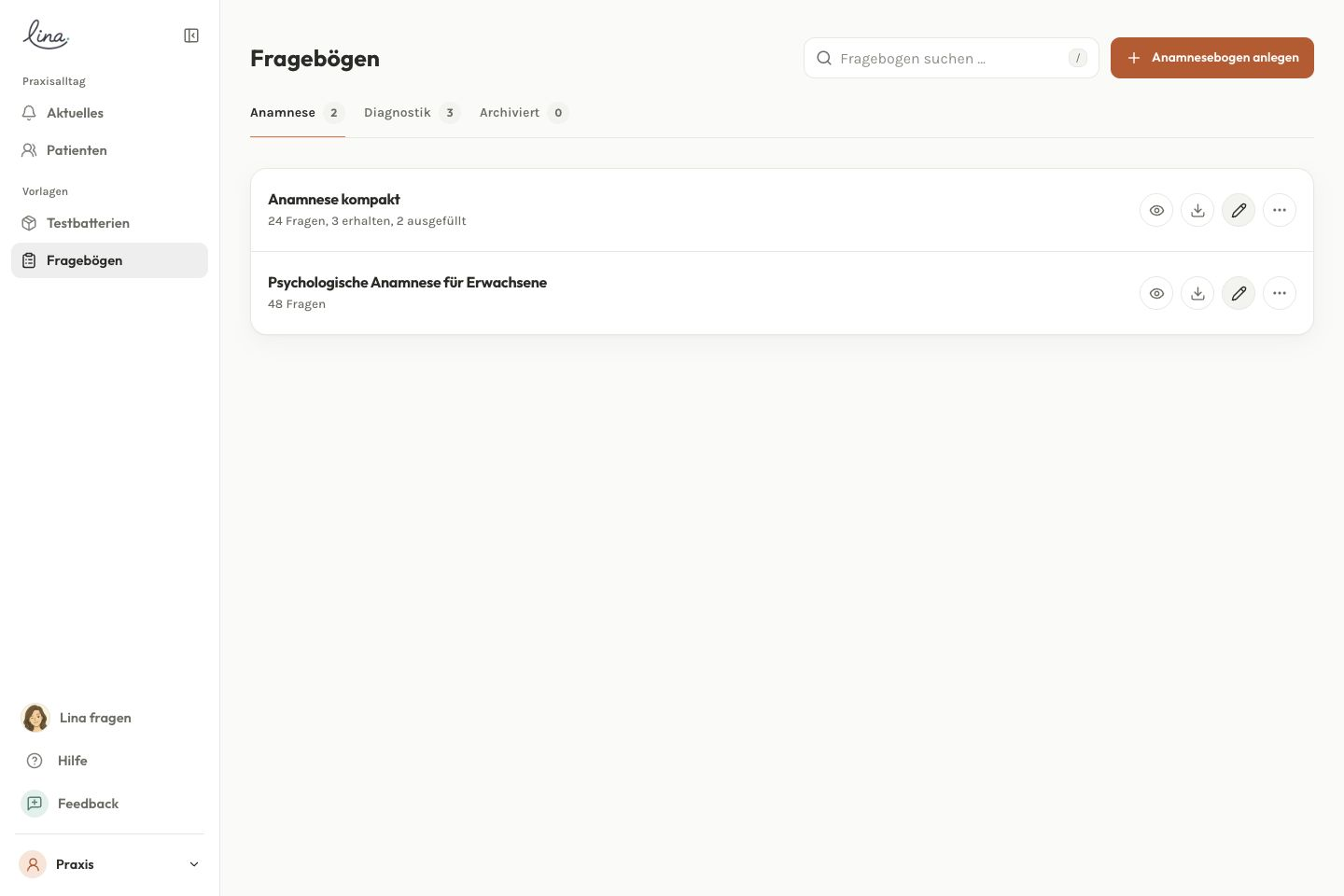
Unter Anamnese-Fragebögen erstellen und bearbeiten Sie Ihre eigenen Bögen. Sie können mit einer Vorlage beginnen oder einen vorhandenen Papierbogen übernehmen.
Sie möchten den Ablauf kennenlernen? Eigenen Anamnesebogen kostenlos ausprobieren. Im Probemodus gehen Sie zu Fragebögen → Anamnese → Anamnesebogen anlegen und prüfen Ihren Bogen mit fiktiven Angaben. Dafür benötigen Sie kein Konto und keine Zahlungsdaten.
Eine Erwachsenen-Anamnese als PDF-Vorlage mit Erläuterung zum Aufbau können Sie vorab ansehen. Die Druckfassung und die Anpassung in Lina werden dort beschrieben.
Einen Anamnesebogen anlegen
Wählen Sie Anamnesebogen anlegen. Sie können leer beginnen, einen Papierfragebogen hochladen oder eine passende Vorlage übernehmen. Bei einer Vorlage legt lina eine bearbeitbare Kopie an und öffnet sie direkt im Editor; die ursprüngliche Vorlage bleibt unverändert.
Papierfragebogen hochladen
Wählen Sie unter Anamnesebogen anlegen die Option Papierfragebogen hochladen, um eine PDF- oder Word-Datei oder ein Foto zu übernehmen. lina liest die Fragen aus und öffnet den neuen Bogen im Editor. Schauen Sie vor dem ersten Einsatz alle Texte, Antworttypen, Pflichtfelder und identifizierenden Felder noch einmal durch.
Der Fragebogen-Editor
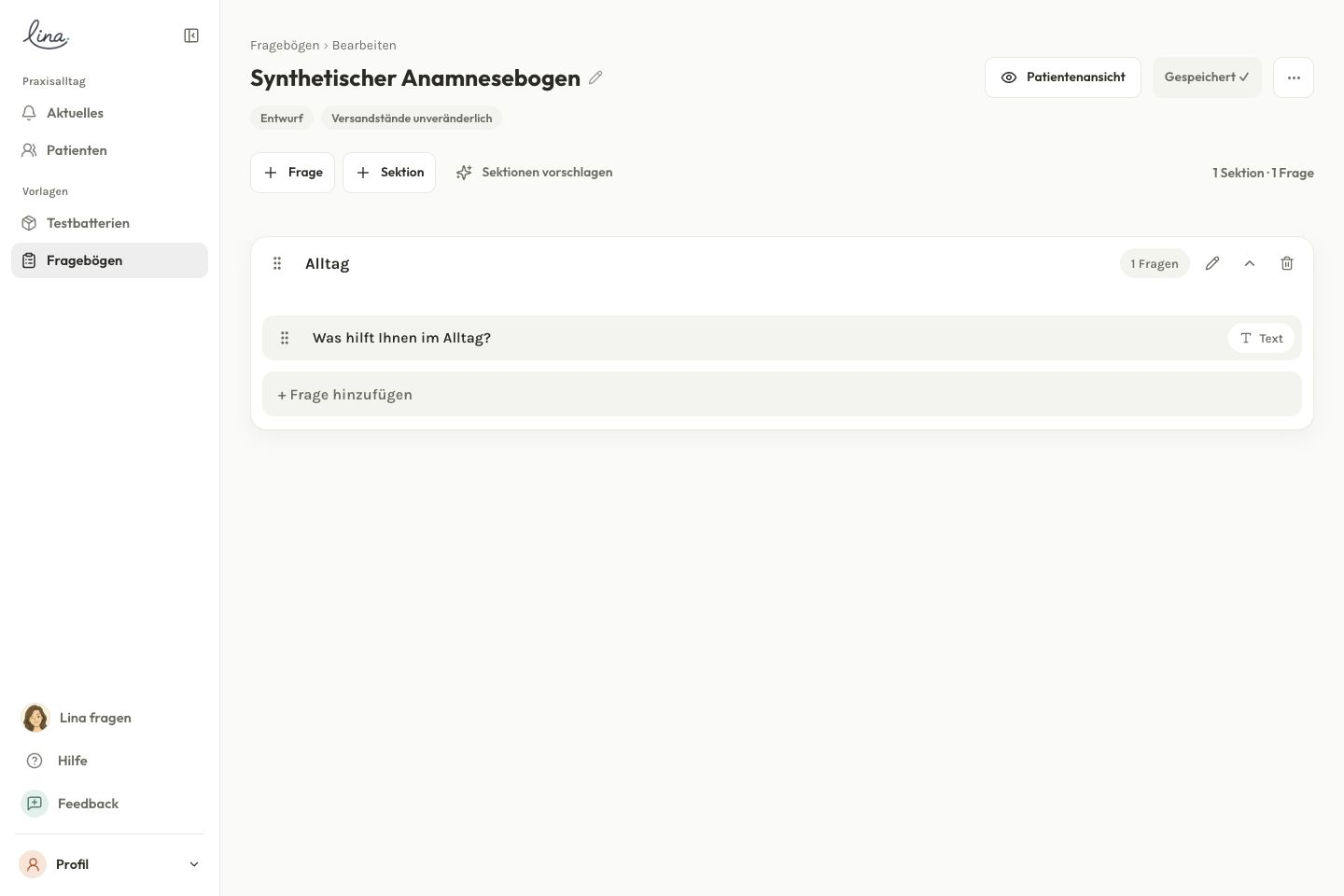
Über die Werkzeugleiste fügen Sie Fragen und Sektionen hinzu. Am Griff können Sie jede Zeile an die gewünschte Stelle ziehen. Sektionen lassen sich umbenennen, ein- und ausklappen oder löschen. Beim Löschen entscheiden Sie, ob die enthaltenen Fragen bleiben sollen.
Antworttypen festlegen
Öffnen Sie eine Frage und wählen Sie den passenden Antworttyp, zum Beispiel Text, Langtext, Datum, Zahl, Skala, Ja/Nein, Auswahl, Mehrfach, Tabelle oder Matrix. Bei Auswahlfragen tragen Sie die möglichen Antworten ein; Tabellen können wiederholbare Felder enthalten.
Pflichtfeld und identifizierend
Bei einem Pflichtfeld kann die Patient:in erst weitergehen, wenn sie geantwortet hat. Mit Identifizierend markieren Sie Angaben, die eine Person erkennbar machen können. Solche Angaben filtert lina heraus, bevor Inhalte für eine KI-Funktion verarbeitet werden.
Sektionen vorschlagen lassen
Mit Sektionen vorschlagen kann lina einen längeren Bogen für Sie gliedern. Sie sehen den Vorschlag zuerst als Vorschau. Übernehmen Sie ihn mit Vorschlag annehmen oder behalten Sie mit Ablehnen den bisherigen Aufbau.
Speichern
Sie müssen nicht nach jeder Änderung selbst speichern: lina erledigt das kurz nach der Eingabe automatisch. Oben sehen Sie dabei erst Speichern… und anschließend Gespeichert ✓. Solange noch Änderungen offen sind, können Sie dort auch sofort speichern. Wenn Sie die Seite zu früh verlassen, warnt Sie der Browser.
Patientenansicht und PDF prüfen
Mit Patientenansicht öffnen Sie den Bogen so, wie Patient:innen ihn später sehen. Über PDF herunterladen in der Übersicht laden Sie eine leere Druckfassung herunter. Prüfen Sie vor dem ersten Versand besonders die Reihenfolge, die Hilfetexte und die Pflichtfelder.
Duplizieren, ersetzen und archivieren
Duplizieren unter den weiteren Aktionen legt eine unabhängige Variante an. Im Editor finden Sie ebenfalls unter den weiteren Aktionen Vorlage ersetzen für einen neuen Upload. Archivieren entfernt einen Bogen aus dem aktiven Bestand; über Archiv stellen Sie ihn wieder her.