

Darstellung
Patientenlinks, E-Mail und Wartezimmer-QR
Sie können einen persönlichen Link für eine bestimmte Person erstellen oder einen Wartezimmer-QR anbieten. Über den QR-Code wählen Patient:innen selbst ein Pseudonym und erhalten ihren eigenen Link.
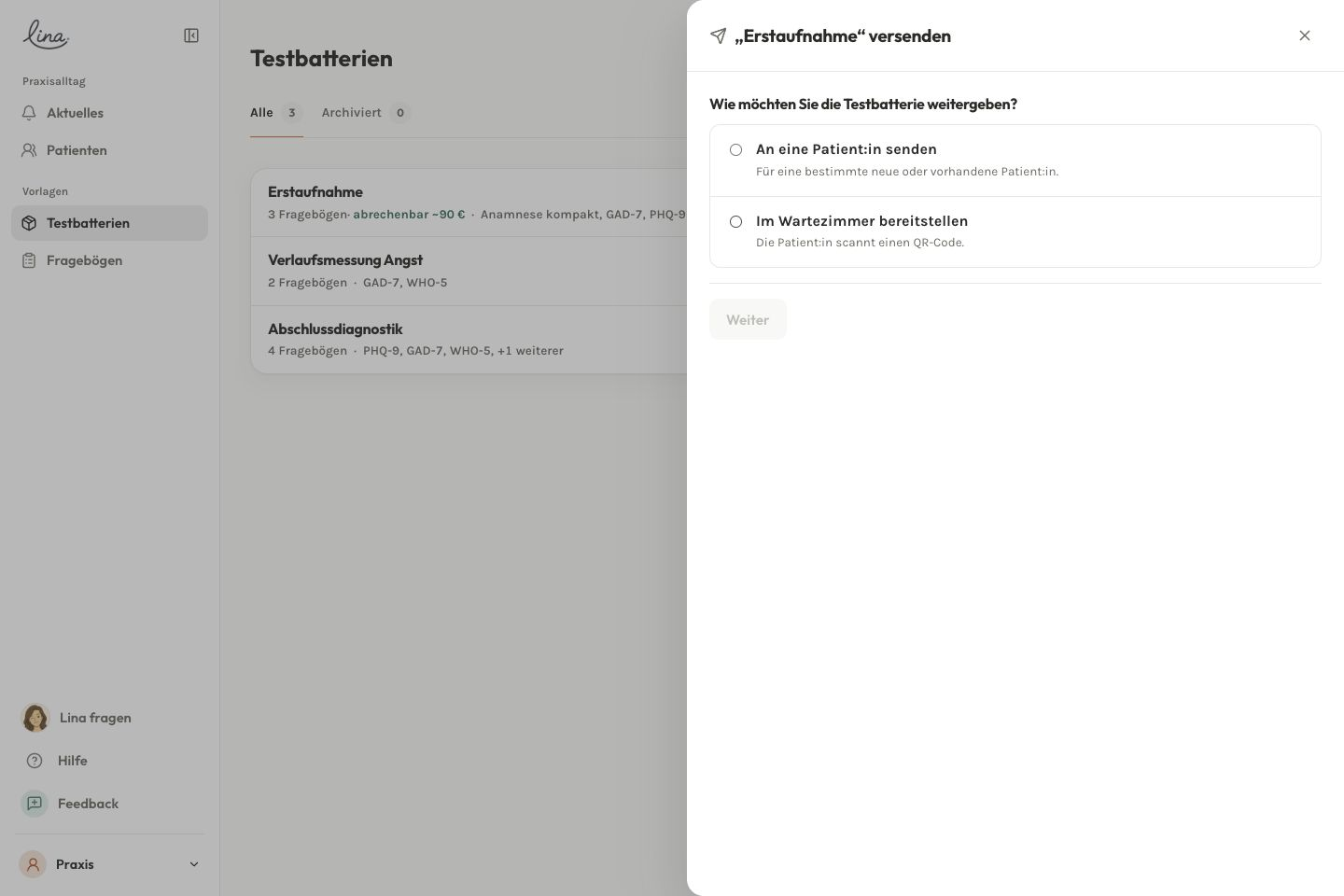
Versand öffnen
Wählen Sie unter Testbatterien in der passenden Zeile Versenden. Aus einer Patientenakte starten Sie mit Testbatterie senden und stellen dort einmalig die gewünschten Tests zusammen.
Für eine bestimmte Person wählen Sie An eine Patient:in senden. Sie können eine vorhandene Akte auswählen oder eine neue Akte mit automatisch erzeugtem Patientenschlüssel anlegen. Falls Sie eine eigene Kennung wie „FG-332“ verwenden möchten, öffnen Sie Eigene Kennung verwenden. Danach entscheiden Sie zwischen direktem E-Mail-Versand und einem Link zum eigenen Weitergeben.
Automatische Kennung zuordnen
Wenn Sie für eine neue Patient:in eine automatisch erzeugte Kennung verwenden, notieren Sie direkt nach der Erstellung in Ihrer Praxisdokumentation, zu welcher Person sie gehört. Das gilt auch beim direkten E-Mail-Versand: Die Empfängeradresse wird später nicht im Versandprotokoll angezeigt. Mit Zuordnungsnotiz kopieren erhalten Sie dafür eine kurze Vorlage. Diese Notiz ist für Ihre Praxis bestimmt und gehört nicht in die Einladung an die Patient:in.
Link selbst weitergeben
Mit Link + Nachricht kopieren erhalten Sie einen kurzen Einladungstext mit dem persönlichen Link. Link kopieren kopiert nur den Link. Beides können Sie über Ihr eigenes E-Mail-Programm oder einen vereinbarten Messenger weitergeben, ohne Kontaktdaten in Lina zu hinterlegen. Bei einer noch offenen Testung öffnen Sie den vorhandenen Link über Link weitergeben erneut.
Ohne zusätzlichen PIN-Schritt starten
Beim Öffnen zeigt lina zunächst nur eine kurze Begrüßung und den Umfang der Sendung. Erst wenn die Patient:in bewusst auf Jetzt starten tippt, bindet lina den persönlichen Link an diesen Browser. Danach kann sie dort über denselben Link pausieren und weitermachen, ohne sich eine zusätzliche PIN zu merken. Bereits gespeicherte Antworten lassen sich nicht allein mit einer weitergeleiteten URL in einem anderen Browser öffnen.
Öffnet WhatsApp den Link zunächst in einem eigenen App-Fenster, kann die Patient:in vor der ersten Eingabe noch in den normalen Browser wechseln. Sobald die erste Eingabe gespeichert ist, bleibt der Zugang zum Schutz der Antworten an diesen Browser gebunden. Ist er danach nicht mehr erreichbar, erstellen Sie bitte einen neuen Patientenlink.
Direkt per E-Mail versenden
Wenn die Patient:in eingewilligt hat, können Sie ihre E-Mail-Adresse eintragen und den Link direkt versenden lassen. Ohne zusätzliche Auswahl wird die Adresse nur für diesen Versand verwendet. Sie können sie ausdrücklich für weitere Einladungen und Verlaufsmessungen verschlüsselt hinterlegen. Danach zeigt Lina nur eine maskierte Adresse; an KI-Funktionen wird sie nicht gegeben. Die Hinterlegung aktiviert noch keinen automatischen Messplan.
Im Versandprotokoll bleiben Kanal, Zeitpunkt und Zustellstatus erhalten, keine Empfängeradresse oder Nachrichtentexte. Die Einladungs-E-Mail enthält auch kein internes Patientenkürzel und keine Befunde.
Wartezimmer-QR verwenden
Wählen Sie im Versanddialog Im Wartezimmer bereitstellen. Der wiederverwendbare Wartezimmer-QR gehört zu dieser Testbatterie; Sie können ihn herunterladen, ausdrucken oder auf einem Praxisgerät zeigen. Nach dem Scannen wählt die Patient:in ein noch nicht vergebenes Pseudonym und startet auf dem eigenen Gerät. Ein über den öffentlichen QR eingegebenes Kürzel wird nie mit einer bestehenden Patientenakte zusammengeführt.
Pseudonym statt Klarname
Bei neuen Links geben Sie nur den Link weiter. Verwenden Sie als Patientenschlüssel ein datensparsames Kürzel wie „FG-332“ und niemals einen Klarnamen. Falls ein bereits früher erstellter Link noch eine Praxis-PIN hat, bleibt dieser Alt-Link nutzbar; schicken Sie Link und PIN weiterhin über getrennte Wege.
Was passiert nach dem Ausfüllen?
Nach dem Absenden erscheint die Antwort in Aktuelles und in der passenden Patientenakte. Unter Testbatterien öffnen Sie den vollständigen Prüfvorgang; Versand und Eingang bleiben im Protokoll nachvollziehbar. Der Patientenschlüssel verbindet spätere Testbatterien und Messplan-Termine mit derselben Akte.
Probemodus
Im Probemodus können Sie eine Testbatterie selbst in der Patient:innenansicht ausfüllen und danach Probeakte, Verlauf und Auswertung ansehen. Wenn Sie anschließend eine Testbatterie an Patient:innen senden möchten, führt lina Sie zum eigenen Bereich.